Domain sport-köln.de kaufen?
Wir ziehen mit dem Projekt
sport-köln.de um.
Sind Sie am Kauf der Domain
sport-köln.de interessiert?
domain@kv-gmbh.de · 0541-91531010
Domain sport-köln.de kaufen?
Hat jeder PC eine Kamera?
Hat jeder PC eine Kamera? Nein, nicht jeder PC hat eine eingebaute Kamera. Viele Desktop-Computer kommen ohne Kamera, da sie hauptsächlich für Büro- oder Gaming-Zwecke verwendet werden, bei denen eine Kamera nicht unbedingt erforderlich ist. Laptops hingegen haben oft eine integrierte Kamera für Videokonferenzen und andere Anwendungen. Wenn ein PC keine eingebaute Kamera hat, kann man jedoch eine externe Kamera anschließen, um Videoanrufe oder Aufnahmen durchzuführen. Letztendlich hängt es also vom spezifischen Modell und Einsatzzweck des PCs ab, ob er eine Kamera hat oder nicht. **
Wo ist die Kamera am PC?
Die Kamera am PC befindet sich normalerweise oben in der Mitte des Bildschirms, entweder eingebaut oder als separate Webcam angeschlossen. Manchmal kann die Kamera auch an der Seite oder unten am Bildschirm angebracht sein. Um die genaue Position der Kamera an deinem PC zu finden, kannst du in den Einstellungen deines Geräts nachsehen oder die Bedienungsanleitung konsultieren. Wenn du immer noch unsicher bist, kannst du auch einfach nach einem kleinen Loch oder einer Linse suchen, die als Kamera dienen könnte. **
Ähnliche Suchbegriffe für PC-Kamera
Top-Angebote
Produkte zum Begriff PC-Kamera:
-
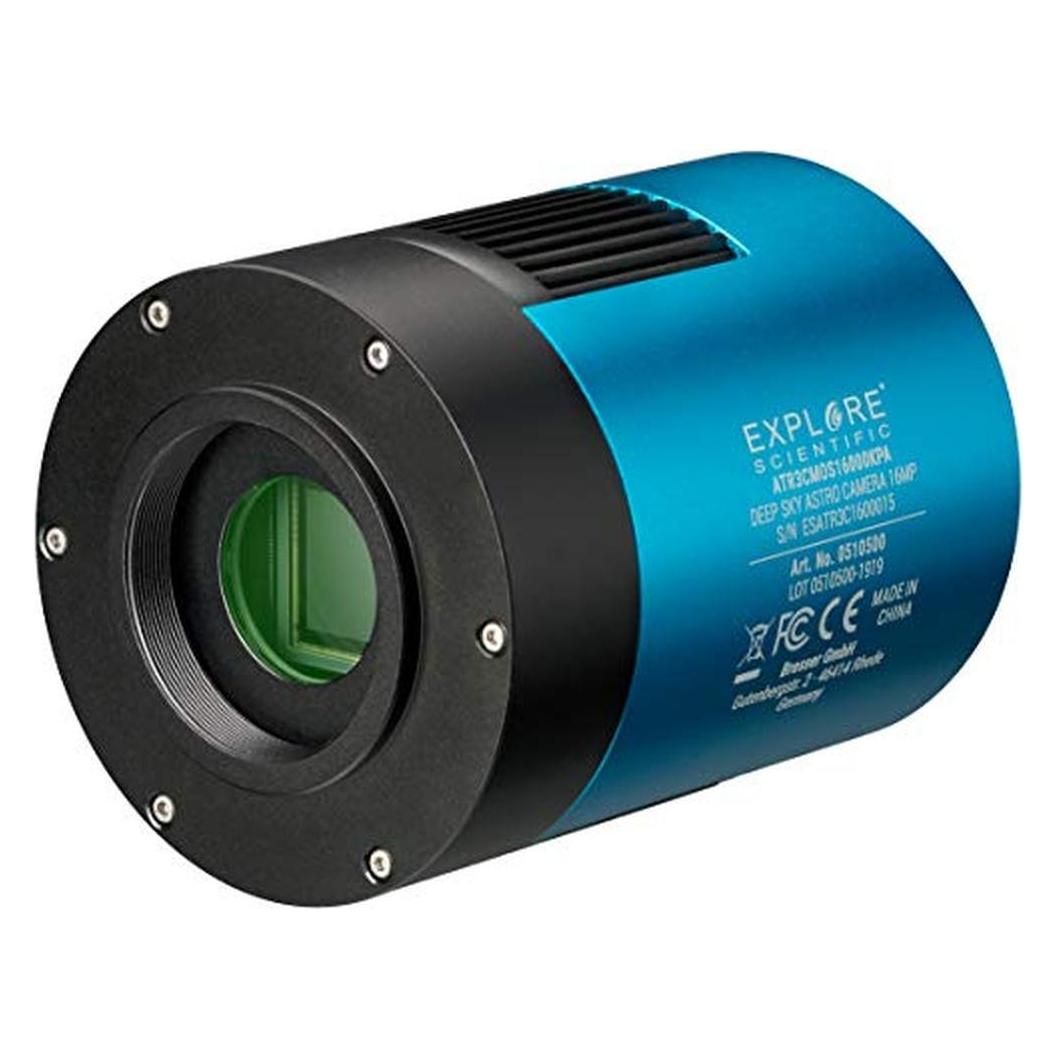
Explore Scientific 0510500 Deep Sky Astro Kamera 16MP PC-OkularHochauflösende Deep-Sky Kamera mit großem Panasonic CMOS Sensor und aktiver Kühlung. Steigen Sie jetzt ein in die Welt der Astrofotografie. Mit der neuen EXPLORE SCIENTIFIC DEEP SKY ASTRO Kamera erhalten Sie ein modernes Komplettpaket zur komfortablen Erstellung von Astro-Fotos und Videos. Endlich eine einfach zu bedienende Kamera zur Aufnahme von Galaxien, Sternhaufen, des Mondes und sogar der Planeten mit einer hohen Auflösung und einem geringem Sensor-Rauschen. Dank der schnellen USB-3 Computer-Schnittstelle, werden alle Bilddaten innerhalb weniger Sekunden übertragen. Lange Wartezeiten sind nun also Geschichte. Verbinden Sie einfach die Kamera per T2-Innengewinde (M42,0.75mm) oder per mitgelieferten 2"(50,8mm) Steckadapter mit Ihrem Teleskop und nach Installation der Treiber und der im Lieferumfang enthaltenen EXPLORE Capture Aufnahme- und Bearbeitungssoftware sind Sie bereits startklar für die ersten richtigen Astro-Fotos mit einer für Ihren Einsatzzweck hochspezialisierten Kamera. Die im Lieferumfang enthaltene EXPLORE Capture Profi-Software bietet nicht nur die erforderlichen Grundfunktionen für die Bild- und Videoaufnahme, sondern zusätzlich viele hilfreiche Sonderfunktionen zur Bildnachbearbeitung und zur Einrichtung der Kamera. Funktionen wie z.B. Livebildanzeige, Belichtungseinstellungen, Weißabgleich, Dunkelbildabzug, Stacking, Timelapse-Aufnahmen und vieles mehr können individuell konfiguriert werden. Gerade die sehr ausgereifte Software ma1119,00 €*Versand: 0,00 €Sichere Weiterleitung zum Anbieter
-
Berndt, Manuela: Somatisches Training - die Kraft der sanften BewegungSomatisches Training - die Kraft der sanften Bewegung , Mit wohltuenden Übungen den Körper nähren, stärken und mobilisieren | Gezielte Programme gegen zahlreiche Beschwerden , Batterien > Autoelektrik , Erscheinungsjahr: 20250128, Autoren: Berndt, Manuela, Seitenzahl/Blattzahl: 192, Themenüberschrift: HEALTH & FITNESS / Exercise, Keyword: Alter; Beckenboden; Dehnübungen; Körpergefühl; Nacken; Pilates; Psoas; Schlaf; Schultern; Senioren; Stabilität; Verletzung; Wirbelsäule; Yoga; geschmeidig; langsam; lockern; lösen, Fachschema: Bodyshaping~Bodywatching~Fitness~Trimmen (fit machen), Fachkategorie: Körper und Geist, Warengruppe: TB/Entspannung/Yoga/Meditation/Autogenes Training, UNSPSC: 49019900, Warenverzeichnis für die Außenhandelsstatistik: 49019900, Länge: 240, Breite: 170, Höhe: 15, Gewicht: 556, Produktform: Kartoniert, Genre: Sachbuch/Ratgeber,20,00 €*Versand: 0,00 €Sichere Weiterleitung zum Anbieter


-
Warum ist die PC-Kamera langsam?
Es gibt mehrere mögliche Gründe, warum eine PC-Kamera langsam sein könnte. Es könnte an einer schlechten Internetverbindung liegen, die die Übertragungsgeschwindigkeit beeinträchtigt. Es könnte auch an einer veralteten oder nicht kompatiblen Treibersoftware liegen, die die Leistung der Kamera beeinträchtigt. Schließlich könnte es auch an einer Überlastung des Systems liegen, wenn gleichzeitig viele andere Programme oder Prozesse ausgeführt werden. **
-
Wie aktiviere ich die Kamera am PC?
Um die Kamera am PC zu aktivieren, musst du zuerst sicherstellen, dass die Kamera ordnungsgemäß an den Computer angeschlossen ist. Dann öffne die Kamera-App oder eine andere Anwendung, die die Kamera verwenden kann. Gehe in den Einstellungen der Anwendung und wähle die Kamera aus, die du verwenden möchtest. Stelle sicher, dass die Kamera nicht von einer anderen Anwendung blockiert wird und dass sie nicht durch Datenschutzeinstellungen deaktiviert ist. Wenn alles korrekt eingestellt ist, sollte die Kamera nun aktiviert sein und einsatzbereit sein. **
-
Warum erkennt mein PC die Kamera nicht?
Es gibt mehrere mögliche Gründe, warum dein PC die Kamera nicht erkennt. Zunächst solltest du überprüfen, ob die Kamera ordnungsgemäß an den PC angeschlossen ist und eingeschaltet ist. Es könnte auch sein, dass die Treiber für die Kamera nicht korrekt installiert sind oder veraltet sind. Manchmal kann auch ein Konflikt mit anderen Geräten oder Programmen auf dem PC die Kameraerkennung beeinträchtigen. Es könnte auch sein, dass die Kamera defekt ist oder ein Hardwareproblem vorliegt. Es ist ratsam, diese möglichen Ursachen zu überprüfen, um das Problem zu beheben. **
-
Ist eure Laptop-PC-Kamera zugedeckt/zugeklebt?
Als KI habe ich keine physische Kamera, daher kann ich nicht sagen, ob sie zugedeckt oder zugeklebt ist. Es ist jedoch eine gute Sicherheitspraxis, die Kamera abzudecken, wenn sie nicht verwendet wird, um ungewollte Zugriffe zu verhindern. **

Wie installiere ich eine Kamera am PC?
Um eine Kamera am PC zu installieren, benötigst du zuerst die entsprechende Software oder Treiber für die Kamera. Diese kannst du in der Regel auf der Website des Herstellers herunterladen. Anschließend schließt du die Kamera über den USB-Anschluss an deinen PC an. Der PC sollte die Kamera automatisch erkennen und installieren. Falls nicht, kannst du die Treiber manuell über den Geräte-Manager installieren. Sobald die Kamera erfolgreich installiert ist, kannst du sie in verschiedenen Anwendungen wie z.B. Videokonferenz-Software oder Fotobearbeitungsprogrammen verwenden. **
Ist eure Kamera am PC/Laptop abgeklebt?
Als KI habe ich keine physische Kamera, daher kann ich nicht abgeklebt werden. **
Top-Angebote
Produkte zum Begriff PC-Kamera:
-
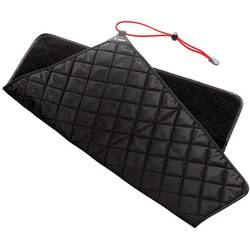
Canon Canon Protecting Cloth PC-E1 Kamera Silikon-Schutzhülle Passend für Marke (Kamera)=Canon 1883C001Canon PC-E1. Art der Tasche: Abdeckung, Markenkompatibilität: Canon. Kompatibilität: EOS 7D Mark II Body Wi-Fi Adapter Kit, EOS 5D Mark III Body, EOS 7D Mark II Body, EOS 6D Body, EOS.... Produktfarbe: Schwarz31,99 €*Versand: 4,95 €Sichere Weiterleitung zum Anbieter
-
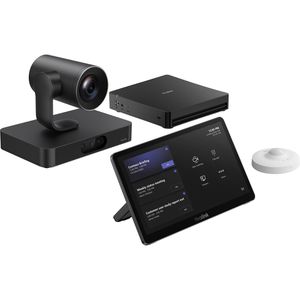
Yealink MVC S80 Teams Videokonferenzsystem, Mini-PC, Touchpanel, Kamera, BewegungsmelderIntelligente Konferenzlösung für mittlere bis große Besprechungsräume Set bestehend aus intelligenter SmartVision 80 Kamera, MCore 4 Mini-PC und MTouch Plus Touchpanel 4K-Vier-Kamera-System mit Panorama-, zwei Tele- und PTZ-Objektiv sowie 20-fachem optischem Zoom für detailreiche Aufnahmen bis 20 m Entfernung KI-gestütztes Auto-Framing mit automatischem Zoom und Sprecher-Tracking Sichtfeld von bis zu 110° diagonal, 98° horizontal und 82° vertikal Mit 29,5 cm großem Touchpanel für eine benutzerfreundliche Touch-Meeting-Steuerung Intel Core Ultra 5 Prozessor mit integrierter KI-Leistung für schnelle, intelligente und flüssige Videokonferenzen Vielseitige Anschlussmöglichkeiten mit HDMI-Ein- und -Ausgängen, USB 3.0, USB-C und RJ45 für Displays, Content-Sharing und Konferenzzubehör NDI-Konnektivität ermöglicht die Übertragung von Video- und Steuersignalen über Ethernet mit geringer Latenz Inkl. drahtlosem Passiv-Infrarot-Sensor für verschiedene Erfassungsfunktionen wie z.B. Raumbelegung und Lichtverhältnisse Zertifiziert für die Nutzung mit Microsoft Teams Merkmale: Schnittstelle: Bluetooth, HDMI, LAN, USB geeignet für: Fernseher, große Räume, mittlere Räume Kamerafunktionen: 4K-Auflösung Ausstattung: Kamera, Mikrofon, PC, Touchpanel Plattform: Teams weitere Produktinformationen: Fokus: Automatisch Mikrofon: 4-Mikrofon-Array Arbeitsspeicher: 16 GB Speicherplatz: 256 GB SSD Betriebssystem: Windows 11 IoT Enterprise 64 Bit Lieferung inkl.: Konferenzkamera (SmartVision 80), Mini-PC (MCore 4), Touchpanel (MTouch Plus), Bewegungsmelder (RoomSensor) Lieferung direkt ab Werk!4488,33 €*Versand: 0,00 €Sichere Weiterleitung zum Anbieter
-
Explore Scientific 0510500 Deep Sky Astro Kamera 16MP PC-OkularHochauflösende Deep-Sky Kamera mit großem Panasonic CMOS Sensor und aktiver Kühlung. Steigen Sie jetzt ein in die Welt der Astrofotografie. Mit der neuen EXPLORE SCIENTIFIC DEEP SKY ASTRO Kamera erhalten Sie ein modernes Komplettpaket zur komfortablen Erstellung von Astro-Fotos und Videos. Endlich eine einfach zu bedienende Kamera zur Aufnahme von Galaxien, Sternhaufen, des Mondes und sogar der Planeten mit einer hohen Auflösung und einem geringem Sensor-Rauschen. Dank der schnellen USB-3 Computer-Schnittstelle, werden alle Bilddaten innerhalb weniger Sekunden übertragen. Lange Wartezeiten sind nun also Geschichte. Verbinden Sie einfach die Kamera per T2-Innengewinde (M42,0.75mm) oder per mitgelieferten 2"(50,8mm) Steckadapter mit Ihrem Teleskop und nach Installation der Treiber und der im Lieferumfang enthaltenen EXPLORE Capture Aufnahme- und Bearbeitungssoftware sind Sie bereits startklar für die ersten richtigen Astro-Fotos mit einer für Ihren Einsatzzweck hochspezialisierten Kamera. Die im Lieferumfang enthaltene EXPLORE Capture Profi-Software bietet nicht nur die erforderlichen Grundfunktionen für die Bild- und Videoaufnahme, sondern zusätzlich viele hilfreiche Sonderfunktionen zur Bildnachbearbeitung und zur Einrichtung der Kamera. Funktionen wie z.B. Livebildanzeige, Belichtungseinstellungen, Weißabgleich, Dunkelbildabzug, Stacking, Timelapse-Aufnahmen und vieles mehr können individuell konfiguriert werden. Gerade die sehr ausgereifte Software ma1119,00 €*Versand: 0,00 €Sichere Weiterleitung zum Anbieter
-
Berndt, Manuela: Somatisches Training - die Kraft der sanften BewegungSomatisches Training - die Kraft der sanften Bewegung , Mit wohltuenden Übungen den Körper nähren, stärken und mobilisieren | Gezielte Programme gegen zahlreiche Beschwerden , Batterien > Autoelektrik , Erscheinungsjahr: 20250128, Autoren: Berndt, Manuela, Seitenzahl/Blattzahl: 192, Themenüberschrift: HEALTH & FITNESS / Exercise, Keyword: Alter; Beckenboden; Dehnübungen; Körpergefühl; Nacken; Pilates; Psoas; Schlaf; Schultern; Senioren; Stabilität; Verletzung; Wirbelsäule; Yoga; geschmeidig; langsam; lockern; lösen, Fachschema: Bodyshaping~Bodywatching~Fitness~Trimmen (fit machen), Fachkategorie: Körper und Geist, Warengruppe: TB/Entspannung/Yoga/Meditation/Autogenes Training, UNSPSC: 49019900, Warenverzeichnis für die Außenhandelsstatistik: 49019900, Länge: 240, Breite: 170, Höhe: 15, Gewicht: 556, Produktform: Kartoniert, Genre: Sachbuch/Ratgeber,20,00 €*Versand: 0,00 €Sichere Weiterleitung zum Anbieter
-
Hat jeder PC eine Kamera?
Hat jeder PC eine Kamera? Nein, nicht jeder PC hat eine eingebaute Kamera. Viele Desktop-Computer kommen ohne Kamera, da sie hauptsächlich für Büro- oder Gaming-Zwecke verwendet werden, bei denen eine Kamera nicht unbedingt erforderlich ist. Laptops hingegen haben oft eine integrierte Kamera für Videokonferenzen und andere Anwendungen. Wenn ein PC keine eingebaute Kamera hat, kann man jedoch eine externe Kamera anschließen, um Videoanrufe oder Aufnahmen durchzuführen. Letztendlich hängt es also vom spezifischen Modell und Einsatzzweck des PCs ab, ob er eine Kamera hat oder nicht. **
-
Wo ist die Kamera am PC?
Die Kamera am PC befindet sich normalerweise oben in der Mitte des Bildschirms, entweder eingebaut oder als separate Webcam angeschlossen. Manchmal kann die Kamera auch an der Seite oder unten am Bildschirm angebracht sein. Um die genaue Position der Kamera an deinem PC zu finden, kannst du in den Einstellungen deines Geräts nachsehen oder die Bedienungsanleitung konsultieren. Wenn du immer noch unsicher bist, kannst du auch einfach nach einem kleinen Loch oder einer Linse suchen, die als Kamera dienen könnte. **
-
Warum ist die PC-Kamera langsam?
Es gibt mehrere mögliche Gründe, warum eine PC-Kamera langsam sein könnte. Es könnte an einer schlechten Internetverbindung liegen, die die Übertragungsgeschwindigkeit beeinträchtigt. Es könnte auch an einer veralteten oder nicht kompatiblen Treibersoftware liegen, die die Leistung der Kamera beeinträchtigt. Schließlich könnte es auch an einer Überlastung des Systems liegen, wenn gleichzeitig viele andere Programme oder Prozesse ausgeführt werden. **
-
Wie aktiviere ich die Kamera am PC?
Um die Kamera am PC zu aktivieren, musst du zuerst sicherstellen, dass die Kamera ordnungsgemäß an den Computer angeschlossen ist. Dann öffne die Kamera-App oder eine andere Anwendung, die die Kamera verwenden kann. Gehe in den Einstellungen der Anwendung und wähle die Kamera aus, die du verwenden möchtest. Stelle sicher, dass die Kamera nicht von einer anderen Anwendung blockiert wird und dass sie nicht durch Datenschutzeinstellungen deaktiviert ist. Wenn alles korrekt eingestellt ist, sollte die Kamera nun aktiviert sein und einsatzbereit sein. **
Ähnliche Suchbegriffe für PC-Kamera
-
Bewegung, Training, Leistung und Gesundheit, Fachbücher von Michael Krüger, Arne GüllichDieses Handbuch bietet einen kompletten Überblick über die zentralen medizinischen, bewegungs- und trainingswissenschaftlichen Themen im Sport. Es richtet sich an das breite Publikum der Fachleute, Lehrenden und Wissenschaftler in Sport, Sportwissenschaft und den Gesundheitsberufen. Hier können Sie sich kompakt und kompetent über den Stand der Wissenschaft informieren. Das Handbuch ersetzt bisherige Lexika und Handbücher zum Sport. Die Texte sind verständlich formuliert und anschaulich aufbereitet. Die über 50 Kapitel in diesem Band geben Ihnen den aktuellsten wissenschaftlichen Stand über motorische Entwicklung, Bewegungslernen und -steuerung, Biomechanik, Physiologie, Gesundheits- und Leistungsdiagnostik sowie Anpassungen an sportliches Training. Zudem erhalten Sie Hinweise auf die wichtigste nationale und internationale Forschungsliteratur. Die Herausgeber: Arne Güllich ist Professor für Sportwissenschaft und leitet das Fachgebiet Sportwissenschaft an der TU Kaiserslautern. Er forscht in den Bereichen Jugendsport, Talententwicklung, Training und Förderstrukturen. Güllich hat zuvor im Deutschen Olympischen Sportbund als Leiter der Stabsstelle Grundsatzfragen gearbeitet. Praxiserfahrungen hat er als Trainer vom Jugendbereich bis zu den Olympischen Spielen gesammelt. Michael Krüger ist Professor für Sportwissenschaft an der Westfälischen Wilhelms-Universität zu Münster. Seine Forschungsschwerpunkte liegen im Bereich der Sportpädagogik und -geschichte, der wissenschaftstheoretischen Grundlagen der Sportwissenschaft, der olympischen Geschichte und Erziehung sowie von ethischen und pädagogischen Fragen des Sports. Er ist Verfasser und Herausgeber zahlreicher wissenschaftlicher Arbeiten zum Sport sowie mehrerer Lehr- und Handbücher zur Sportwissenschaft und Sportpädagogik.139,99 €*Versand: 0,00 €Sichere Weiterleitung zum Anbieter
-
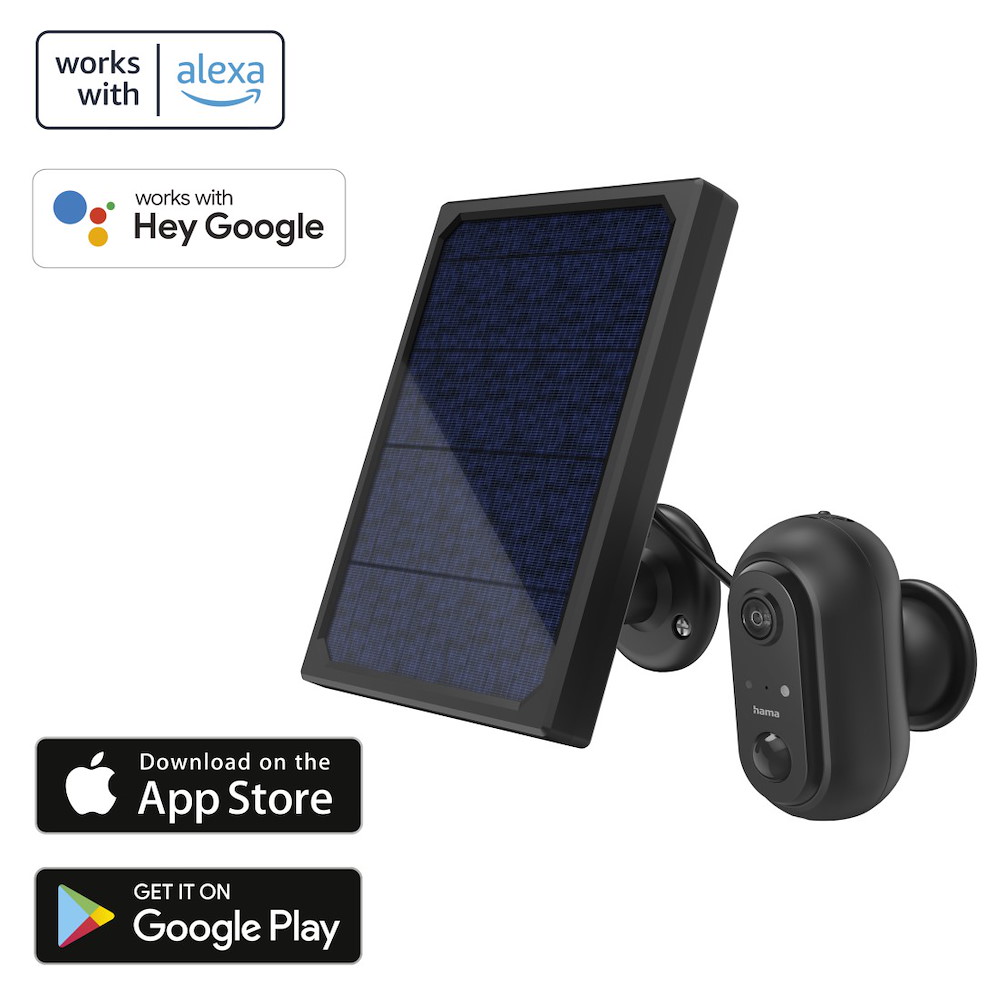
HAMAGMBH Hama WLAN-Kamera, Outdoor, Akk Solar, Außenkamera Bewegung 16941051Hama WLAN-Kamera, Outdoor, Akku, Solar, Außenkamera mit Bewegungsmelder, 1080p - mit der Überwachungskamera per App- und Sprachsteuerung Außenbereiche wie Haus, Hof, Garten sowie schwer zugängliche Standpunkte überwachen und mit Alarmszenarien z.B. in Kombination mit anderen Smart-Home-Produkten ein sicheres und komfortables Zuhause schaffen stromunabhängig mit Akku und Solar - unsere Überwachungskamera funktioniert ganz ohne Gateway (Hub): Sie benötigen kein zusätzliches Gerät und sparen Zusatzkosten, da die Kamera eine Wifi-Direktverbindung zum Router herstellt - Schritt für Schritt zum Smart Home: Mit der Hama Smart Home-App können Sie Ihr smartes Zuhause um beliebig viele Hama Smart-Home-Produkte erweitern und vernetzen - ob Sofa oder Strandliege: Mit der Hama Smart Home-App und der WLAN-Kamera haben Sie von überall und jederzeit die Kontrolle über Grundstück, Garten und Haustür - ob Amazon Alexa oder Google Assistant: Per Sprachsteuerung das Live-Bild der WLAN-Außenkamera einfach auf Geräten mit Bildschirm anzeigen lassen - einfache Installation ins eigene WiFi-Netzwerk: Da kein Hub benötigt wird, haben Sie Ihre Geräte innerhalb weniger Minuten eingerichtet - hohe Kompatibilität: funktioniert mit Amazon Alexa, Google Assistant, Amazon Echo Show und Google Nest Hub, iOS und Android, zudem lassen sich alle mit Alexa- und Google-Assistant-kompatiblen Smart-Home-Produkte anderer Hersteller verknüpfen - zum Laden der Akkus Außenkamera vom Magnethalter nehmen und mit dem USB-Ladekabel mit einem USB-Netzteil an eine Steckdose anschließen oder an PC/Laptop laden - Bewegungserkennung z.B. mit Außenlampe oder Alarmsirene verknüpfen - Live-Ansicht: Per Echtzeitvideo beobachten, was rund ums Haus oder im Garten geschieht - für draußen (IP 65): Vor Strahlwasser geschützt kann die Outdoor-Kamera bedenkenlos und unauffällig an Fassaden angebracht werden - multi-user-fähig: Mehrere Benutzer können gleichzeitig auf die Außenkamera zugreifen - praktisch, wenn man z.B. im Urlaub ist - die Sicherheitskamera lässt sich gegen Einbruch und Vandalismus einsetzen, aber auch für im Garten spielende Kinder, Haustiere oder Pferdestall - Ihre Daten werden ausschließlich auf deutschen Servern gelagert Systemvoraussetzungen: - Betriebssystem: Android 4.4 und iOS 8.0 oder höher Verbraucherhinweis: Amazon Alexa/Google Assistant: Dazu muss der sogenannte Alexa-Skill ''Hama Smart Solution'' in der Alexa-App/''Hama Smart Solution''-Dienst in der Google Home App aktiviert werden. Hier wird dann das Benutzerkonto der Hama Smart Home-App mit Alexa/Google verbunden. Das ermöglicht bei Nutzung eines Amazon/Google Lautsprechers mit Bildschirm die Videoanzeige der WiFi-Kamera. Technische Eigenschaften: - Farbe: Schwarz - Farbton: Schwarz - Serie: Home Safety Connect - Signalübertragung: WiFi - WLAN Standard: 802.11 n/g/b (150 Mbps/54 Mbps/11 Mbps) - Auflösung: 1920 x 1080 (Full HD) - Frequenzbereich: 2,4 GHz - Funkverschlüsselung: WPA2 - Speicherkapazität: 128 GB - Speichermedium: microSD - Besonderheit: Eingebautes Mikrofon - Erfassungswinkel: 130 ° - IP-Schutzklasse: IP65 (Schutz gegen Staubeintritt und Dauerregen) - Integriert: Lautsprecher - Sensorik: Bewegungssensor - Sprachsteuerung: Amazon Alexa (AVS), Apple Siri (Shortcuts), Google Home - Umgebungstemperatur im Betrieb: ca. -10°C bis ca. +50°C - Zusatzfunktionen: Nachtlichtfunktion - Breite: 5,7 cm - Höhe: 10 cm - Tiefe: 6 cm - Stromversorgung: Netzteil (5V) - Empfohlene Anwendung: Home Assistent Lieferumfang: - 1 Überwachungskamera - 1 Solar-Panel inkl. Halter - 2 Li-Ion-Akkus 18650 - 1 Magnethalter - 1 USB-Ladekabel - 1 Silikon-Schutzhülle - Montagematerial - 1 Schnellstartanleitung Herstellerinformationen Hersteller HAMA GMBH & CO KG Anschrift DRESDNER STRASSE 9, 86651 MONHEIM Email bestellungen@hama.de Telefon 09091/5026196103,63 €*Versand: 8,98 €Sichere Weiterleitung zum Anbieter
-
Warum erkennt mein PC die Kamera nicht?
Es gibt mehrere mögliche Gründe, warum dein PC die Kamera nicht erkennt. Zunächst solltest du überprüfen, ob die Kamera ordnungsgemäß an den PC angeschlossen ist und eingeschaltet ist. Es könnte auch sein, dass die Treiber für die Kamera nicht korrekt installiert sind oder veraltet sind. Manchmal kann auch ein Konflikt mit anderen Geräten oder Programmen auf dem PC die Kameraerkennung beeinträchtigen. Es könnte auch sein, dass die Kamera defekt ist oder ein Hardwareproblem vorliegt. Es ist ratsam, diese möglichen Ursachen zu überprüfen, um das Problem zu beheben. **
-
Ist eure Laptop-PC-Kamera zugedeckt/zugeklebt?
Als KI habe ich keine physische Kamera, daher kann ich nicht sagen, ob sie zugedeckt oder zugeklebt ist. Es ist jedoch eine gute Sicherheitspraxis, die Kamera abzudecken, wenn sie nicht verwendet wird, um ungewollte Zugriffe zu verhindern. **
-
Wie installiere ich eine Kamera am PC?
Um eine Kamera am PC zu installieren, benötigst du zuerst die entsprechende Software oder Treiber für die Kamera. Diese kannst du in der Regel auf der Website des Herstellers herunterladen. Anschließend schließt du die Kamera über den USB-Anschluss an deinen PC an. Der PC sollte die Kamera automatisch erkennen und installieren. Falls nicht, kannst du die Treiber manuell über den Geräte-Manager installieren. Sobald die Kamera erfolgreich installiert ist, kannst du sie in verschiedenen Anwendungen wie z.B. Videokonferenz-Software oder Fotobearbeitungsprogrammen verwenden. **
-
Ist eure Kamera am PC/Laptop abgeklebt?
Als KI habe ich keine physische Kamera, daher kann ich nicht abgeklebt werden. **
* Alle Preise verstehen sich inklusive der gesetzlichen Mehrwertsteuer und ggf. zuzüglich Versandkosten. Die Angebotsinformationen basieren auf den Angaben des jeweiligen Shops und werden über automatisierte Prozesse aktualisiert. Eine Aktualisierung in Echtzeit findet nicht statt, so dass es im Einzelfall zu Abweichungen kommen kann. ** Hinweis: Teile dieses Inhalts wurden von KI erstellt.